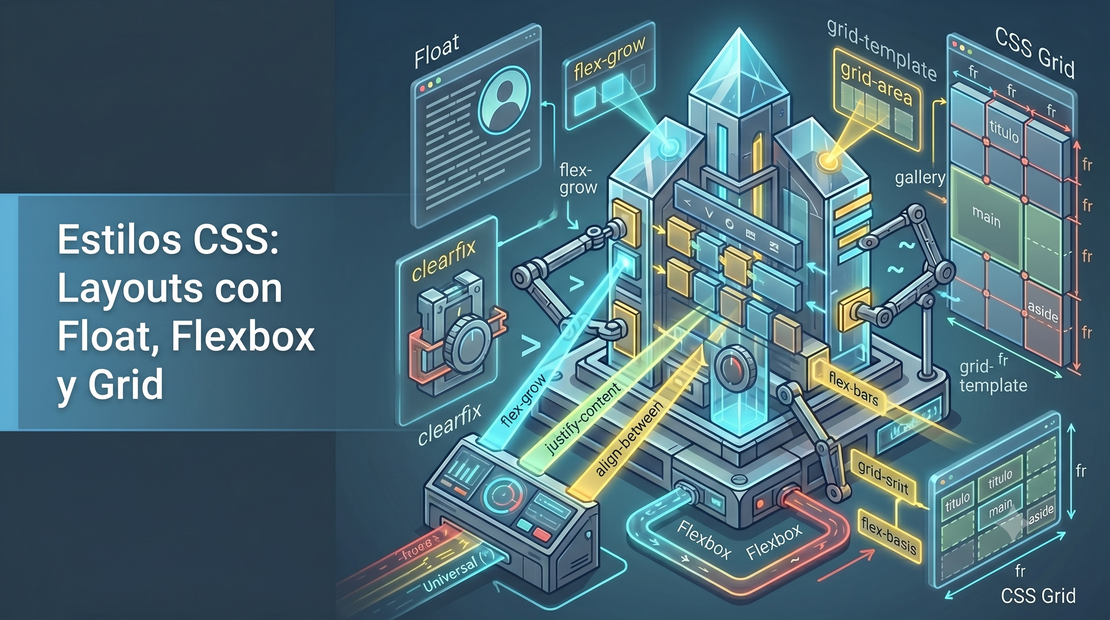
Estilos CSS: Layouts con Float, Flexbox y Grid
- Dacadev
- Programación
- 8 de junio de 2026
Tabla de Contenido
Maquetar es componer la estructura visual de una página: columnas, rejillas, barras laterales, galerías. Durante años se hizo con herramientas que no se diseñaron para ello —float nació para envolver texto alrededor de imágenes— hasta que llegaron Flexbox y CSS Grid, dos sistemas pensados específicamente para layout. Conocer los tres te permite entender el código heredado y elegir la herramienta correcta para cada problema.
Esta es la cuarta entrega de la serie Estilos CSS. Recorreremos float y la técnica clearfix, el modelo unidimensional de Flexbox y el sistema bidimensional de Grid, con ejemplos que puedes ver renderizados.
Note
Aprenderás cuándo sigue siendo útil float, cómo controlar el tamaño de los ítems con flex, y cómo posicionar elementos en una rejilla con grid-template.
Float: el origen y el clearfix
float extrae un elemento del flujo normal y lo desplaza hacia un lado de su contenedor; el contenido adyacente fluye a su alrededor. Ese fue su propósito original: envolver texto alrededor de una imagen.
.imagen { float: left; margin-right: 1em; }
Este párrafo fluye alrededor del bloque flotado. El texto se ajusta al margen del elemento extraído del flujo, exactamente el caso de uso para el que float fue concebido: envolver contenido alrededor de una figura.
Cuando usas float, necesitas limpiar el flujo para que el contenedor vuelva a comportarse con normalidad. El patrón estándar es el clearfix, implementado con un pseudo-elemento:
.clearfix::before,
.clearfix::after {
  display: table;
  content: " ";
}

.clearfix::after {
  clear: both;
}
Tip
Para layouts modernos, float casi siempre se reemplaza por Flexbox o Grid. Resérvalo para su propósito original: envolver texto alrededor de un elemento.
Flexbox: layout en una dimensión
Al aplicar display: flex a un contenedor, este se convierte en un flex container y sus hijos en flex items. Flexbox organiza los ítems a lo largo de un eje principal y los alinea en el eje transversal, ajustando tamaños de forma flexible.
Un contenedor flex tiene dos ejes:
- Eje principal (main) — la dirección en la que se colocan los ítems (horizontal por defecto).
- Eje transversal (cross) — perpendicular al principal.
Alinear ítems con justify-content y align-items
justify-contentcontrola la distribución a lo largo del eje principal:flex-start,flex-end,center,space-between,space-around.align-itemscontrola la alineación en el eje transversal:stretch(por defecto),flex-start,flex-end,center,baseline.
.barra {
  display: flex;
  justify-content: space-between;
  align-items: center;
}
Controlar el tamaño: flex-grow, flex-shrink y flex-basis
La propiedad abreviada flex agrupa tres propiedades que gobiernan el tamaño de cada ítem:
flex-basis— el tamaño base (de partida) del ítem antes de crecer o encoger. Su valor inicial esauto.flex-grow— el factor de crecimiento para repartir el espacio sobrante.0no crece.flex-shrink— el factor de encogimiento cuando falta espacio.
.col-a { flex: 1; }  /* crece para ocupar el espacio sobrante */
.col-b { flex: 2; }  /* crece al doble que col-a */
Dirección y envoltura
flex-directioncambia el eje principal:row(por defecto),row-reverse,column,column-reverse.flex-wrappermite que los ítems salten a una nueva línea cuando no caben:nowrap(por defecto),wrap,wrap-reverse.flex-flowes la abreviatura de ambas:flex-flow: row wrap.
Propiedades del ítem
align-self— sobrescribealign-itemspara un ítem concreto.order— reordena los ítems sin tocar el HTML; el valor inicial es0.
Info
Flexbox crea automáticamente columnas de igual altura y es la herramienta ideal para centrar un elemento. Para un catálogo de bugs conocidos y sus soluciones, consulta flexbugs.
CSS Grid: layout en dos dimensiones
Mientras Flexbox trabaja en un solo eje, CSS Grid organiza el contenido en filas y columnas simultáneamente. Antes de usarlo conviene fijar su vocabulario:
- Grid line — las líneas que forman la estructura de la rejilla.
- Grid track — el espacio entre dos líneas adyacentes (una fila o una columna).
- Grid cell — la intersección de una fila y una columna.
- Grid area — un rectángulo formado por una o más celdas.
Una rejilla básica
Se activa con display: grid y se definen las pistas con grid-template-columns y grid-template-rows. La unidad fr representa una fracción del espacio disponible.
.grid {
  display: grid;
  grid-template-columns: 1fr 1fr 1fr;
  gap: 0.5em;
}
La función repeat() evita la repetición: grid-template-columns: repeat(3, 1fr) equivale a 1fr 1fr 1fr.
Posicionar ítems por líneas
Cada línea de la rejilla tiene un número. Con grid-column y grid-row indicas dónde empieza y termina un ítem usando la sintaxis inicio / fin:
.destacado {
  grid-column: 1 / 3;  /* abarca de la línea 1 a la 3 */
  grid-row: span 2;    /* abarca dos pistas verticales */
}
Áreas con nombre
La forma más legible de componer un layout es nombrar las áreas con grid-template-areas y asignar cada elemento con grid-area:
.contenedor {
  display: grid;
  grid-template-areas:
    "titulo titulo"
    "nav    nav"
    "main   aside";
  grid-template-columns: 2fr 1fr;
  gap: 1em;
}

header { grid-area: titulo; }
nav    { grid-area: nav; }
.main  { grid-area: main; }
.aside { grid-area: aside; }
Rejilla implícita y galerías responsivas
Cuando no conoces de antemano la cantidad de ítems —por ejemplo, datos que vienen de una API— la rejilla implícita crece automáticamente para acomodarlos. La combinación de auto-fill con minmax() produce galerías que se adaptan al ancho disponible sin media queries:
.galeria {
  display: grid;
  grid-template-columns: repeat(auto-fill, minmax(180px, 1fr));
  gap: 1em;
}
Warning
Con Grid solo puedes formar rectángulos. No se pueden crear formas en L o U directamente; se simulan dejando celdas vacías (con . en grid-template-areas) o combinando áreas.
Flexbox y Grid: complementarios, no rivales
No tienes que elegir uno. La combinación más potente es usar Grid para la estructura macro de la página (cabecera, contenido, barra lateral, pie) y Flexbox para alinear el contenido dentro de cada zona (una barra de navegación, una tarjeta, un grupo de botones).
Conclusión
float resuelve el envolvimiento de texto; Flexbox domina el layout en una dimensión y el centrado; Grid organiza estructuras bidimensionales complejas. Elegir la herramienta adecuada para cada problema —y combinarlas— es lo que distingue una maquetación robusta de una llena de parches.
Note
🚀 En la próxima entrega abordamos el posicionamiento (relative, absolute, fixed, sticky), los contextos de apilamiento con z-index y el diseño responsive con media queries.